Manual Emissão de Relatórios Cadastrais de Funcionários no Athenas Online
1) OBJETIVO
Este manual tem como finalidade orientar o usuário na geração dos Relatórios Cadastrais de Funcionários, acessíveis pelo módulo Pessoal. Esses relatórios permitem listar e extrair informações cadastrais dos colaboradores com base em filtros de período, situação funcional, tipos de vínculo e outros critérios.
2) CONFIGURAÇÃO PRÉVIA
2.1. Configurar Campos do Relatório
Antes de gerar o relatório do Cadastro de Funcionário, é essencial verificar se existe um modelo de layout configurado conforme os campos e informações que a empresa deseja visualizar. Essa configuração garante que os dados apresentados estejam completos e corretamente estruturados.
Acesse o Módulo Pessoal menu Configurações > Folha > Configurações de Relatórios.
Verifique se há modelos já habilitados para Cadastro de Funcionário no sistema.
Caso necessário, clique em [Adicionar] para criar ou ajustar um layout personalizado.
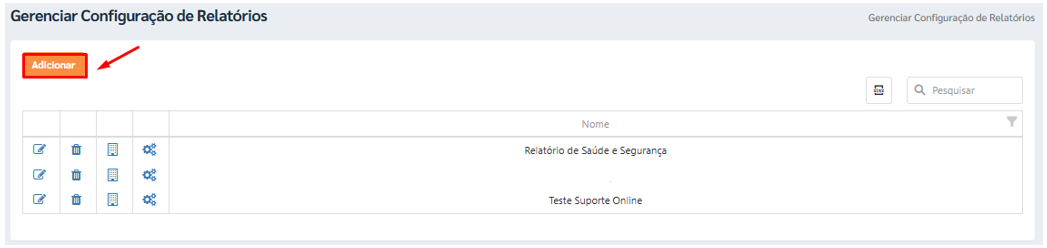
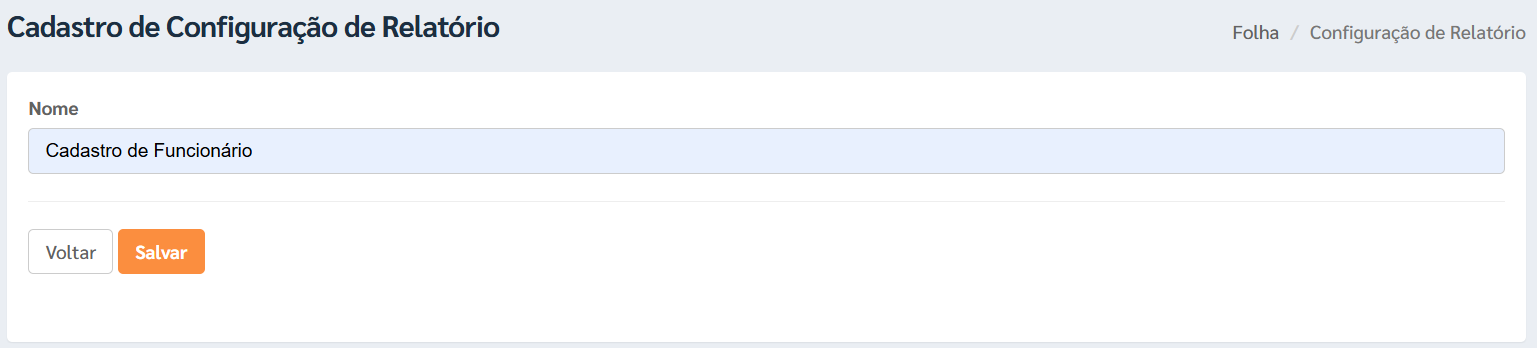
No campo Nome, digite um título que identifique claramente o layout.
🔹 Exemplo: Cadastrais de Funcionário, Ficha do Colaborador, Cadastro Básico etc.
Após preencher o nome desejado, clique no botão [Salvar].
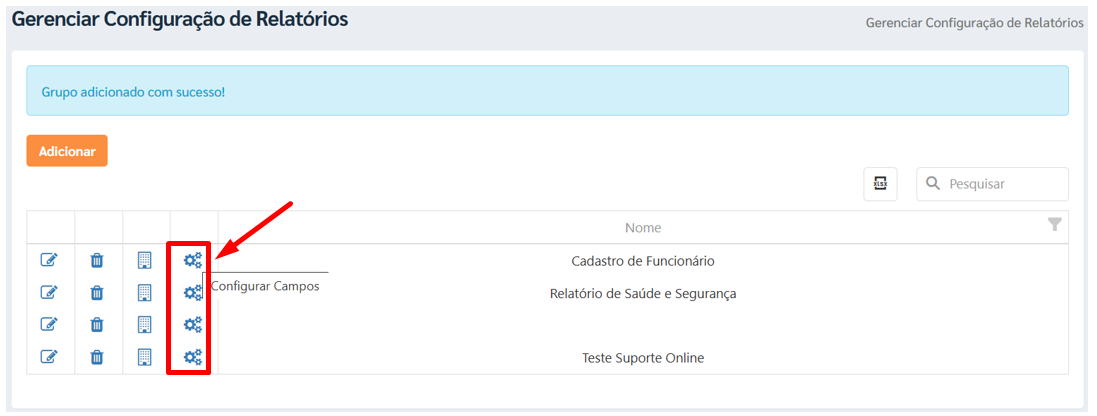
Na linha correspondente ao relatório, clique no ícone ‘Configurar Campos’, conforme indicado na imagem.
O sistema abrirá a tela de seleção dos campos disponíveis para exibição.
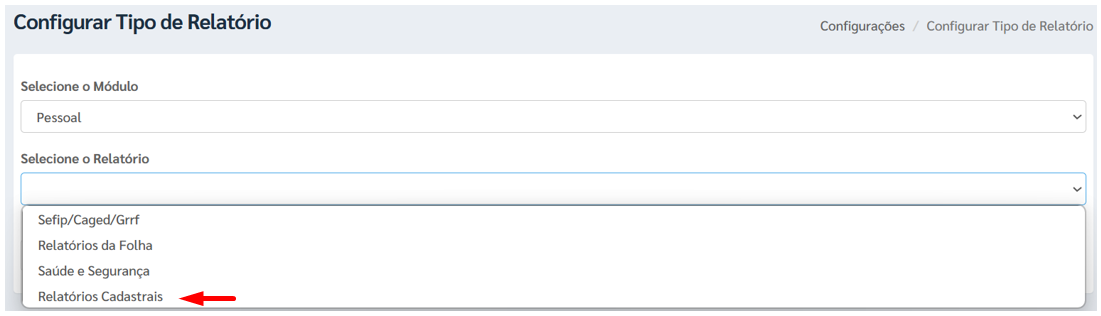
No campo ‘Selecione o Módulo’, escolha a opção Pessoal.
Isso garantirá que os relatórios disponíveis sejam compatíveis com os dados do módulo Pessoal.
Em seguida, no campo Selecione o Relatório, clique na lista e selecione a opção:
▶️ Relatórios Cadastrais.
Após selecionar o relatório desejado, o sistema carregará os campos disponíveis para configuração
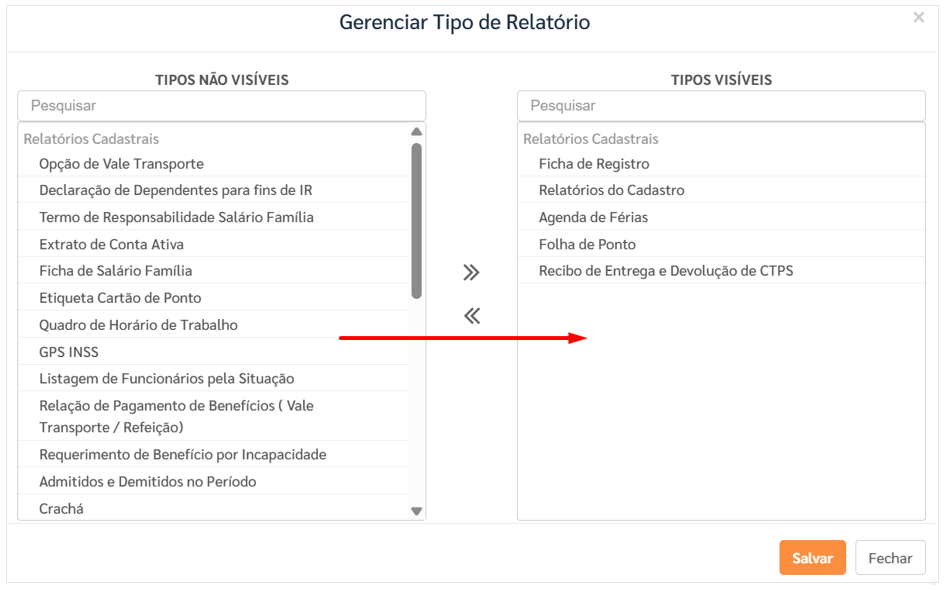
Na janela Gerenciar Tipo de Relatório, temos dois quadros:
– À esquerda: Tipos Não Visíveis.
– À direita: Tipos Visíveis.
No quadro da esquerda (Tipos Não Visíveis), localize e clique sobre o item que deseja ativar.
🔎 Exemplo: Ficha de Registro
Clique no botão com a seta para a direita ( > ) para mover o relatório selecionado para a lista de Tipos Visíveis.
Repita o processo para todos os relatórios que deseja disponibilizar nesse modelo de layout.
Após concluir a seleção, clique em [Salvar].
Em seguida clique em [Voltar] para retornar.
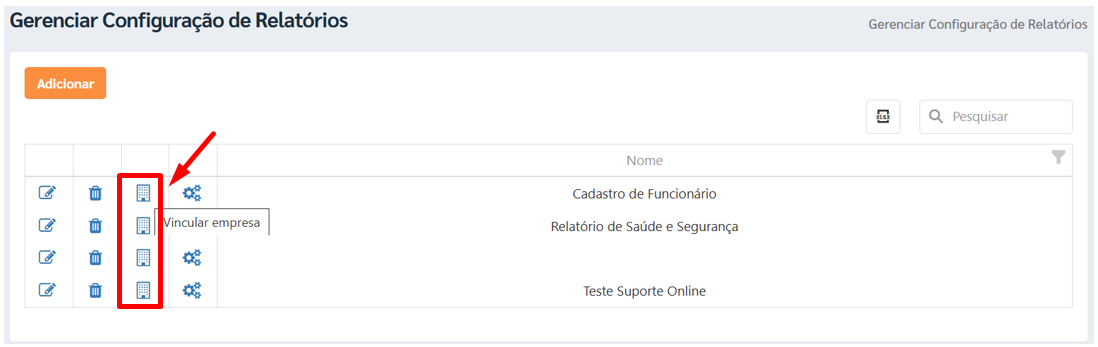
2.2. Vincular Empresa
Essa funcionalidade permite definir quais empresas poderão utilizar uma determinada configuração de relatório.
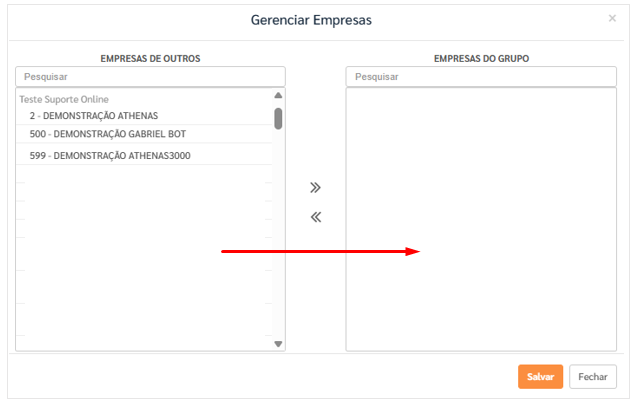
A tela de vinculação será exibida com duas colunas:
– Empresas Não Vinculadas
– Empresas Vinculadas
Selecione a empresa desejada no quadro da esquerda e clique na seta → para mover para a lista de vinculadas.
Após finalizar a seleção, clique em [Salvar].
3) EMISSÃO DO RELATÓRIO
Acesse o menu Relatórios > Relatórios Cadastrais.
O sistema abrirá a tela para parametrização e emissão
1️⃣ Selecionar o Tipo de Relatório e Modelo
Tipo de Relatório:
Selecione o tipo de relatório que deseja gerar.
Modelo:
Escolha o modelo de relatório que deseja gerar.
2️⃣ Escolher o Formato de Saída
Formato:
Defina a extensão do arquivo de saída, conforme o objetivo do relatório:
📄 PDF – Ideal para visualização, impressão ou envio por e-mail.
📊 Excel (.xlsx) – Recomendado para análise de dados, filtros e cruzamentos manuais.
3️⃣ Definir o Período do Relatório
Data Inicial / Data Final:
Indique o intervalo de datas que será considerado para emissão do relatório.
4️⃣Colaborador
Selecione um colaborador específico.
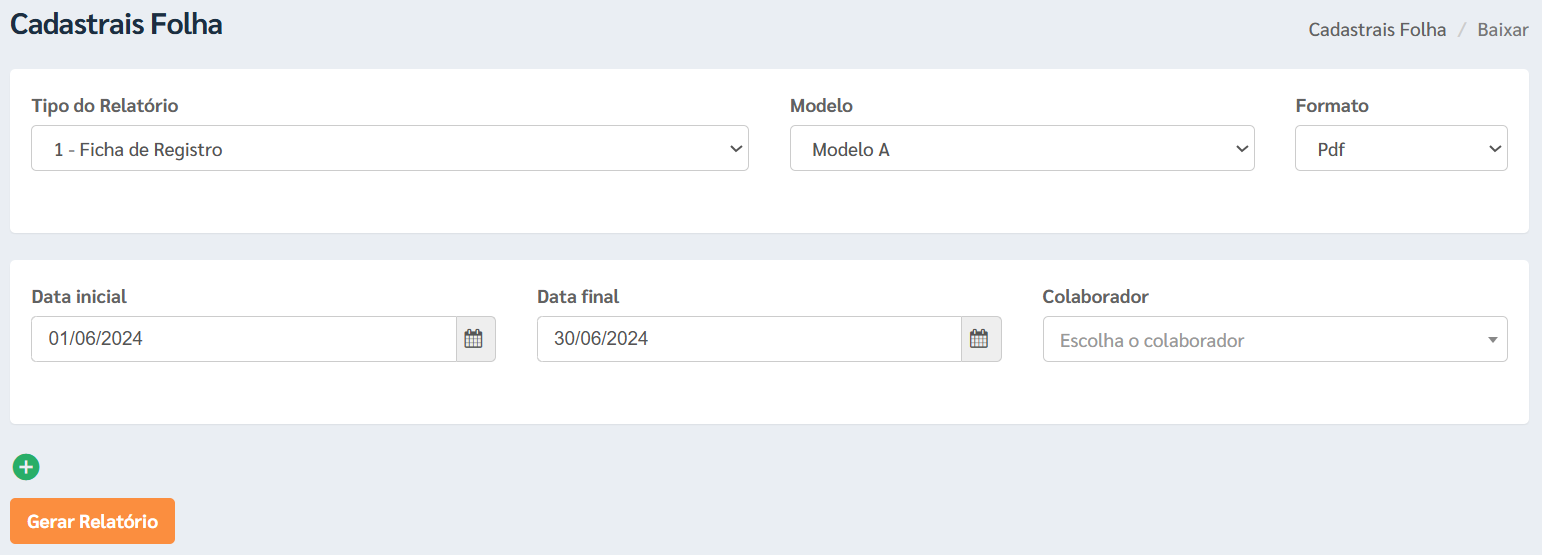
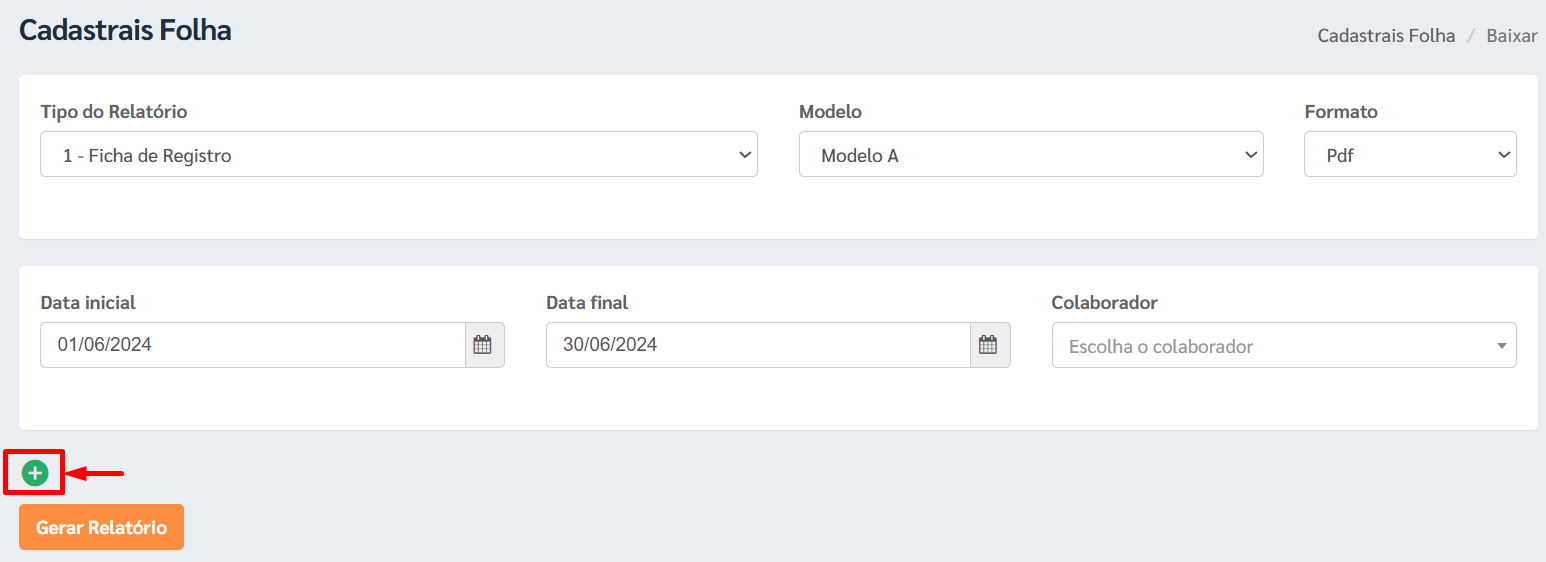
5️⃣ Ativar “Mais Opções” (Filtros Avançados)
Clique no ícone (+) para habilitar ‘Mais Opções’.
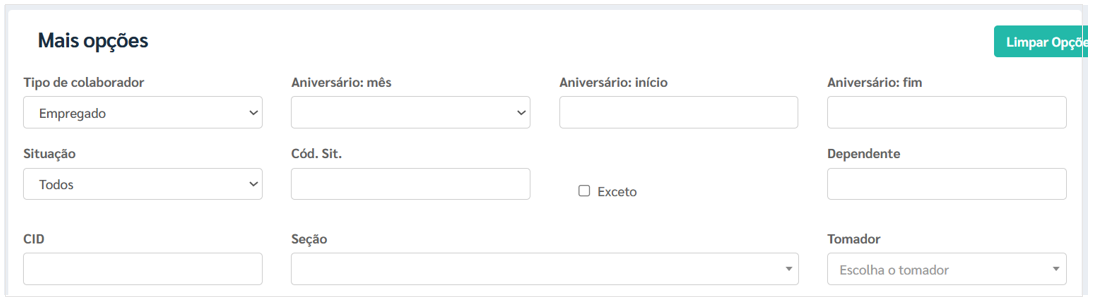
Permite aplicar filtros complementares para personalizar a listagem dos colaboradores e informações que serão exibidas no relatório. Esses filtros são úteis para cruzamentos, segmentações e relatórios gerenciais específicos.
Tipo de Colaborador:
Selecione o vínculo trabalhista:
– Empregado, Sócio, Autônomo.
Situação:
Filtre por status funcional:
– Todos, Ativo, Afastado, Demitido, etc.
Cód. Sit.:
Insira o código da situação cadastral se quiser restringir ainda mais a busca.
☑️ Exceto:
Marque para excluir o código de situação informado no filtro acima.
Filtros por aniversariantes
Aniversário: mês / início / fim:
Use esses campos para gerar relatórios de aniversariantes em um período específico.
Filtros de dependentes e tomador
Dependente:
Selecione para incluir apenas funcionários com dependentes cadastrados.
Tomador:
Selecione um tomador de serviço específico (válido para empresas com gestão por tomador).
Classificação funcional e médica
CID:
Informe o código de doença (CID) para buscar colaboradores com afastamento ou exame vinculado.
Seção:
Selecione para categorizar internamente os colaboradores por setor, grupo ou unidade.
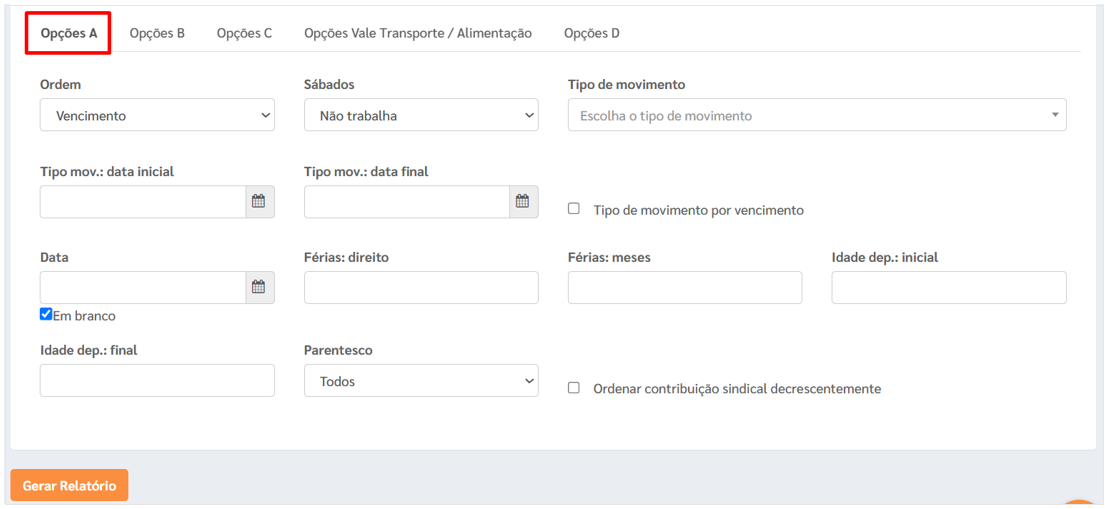
✅ Aba “Opções A”
Essa aba permite aplicar filtros relacionados a movimentações, férias, dependentes e ordenações, possibilitando uma análise mais direcionada dos colaboradores.
Ordem:
Selecione a ordem que o relatório será gerado.
Sábado:
Informe se o colaborador trabalha ou não aos sábados:
– Não trabalha, trabalha, determinados.
Tipo de Movimento:
Selecione o tipo de evento cadastrado no sistema (ex: admissão, afastamento, retorno, etc.)
Tipo mov. – Data Inicial / Final:
Determine o período de ocorrência dos eventos selecionados.
☑️ Tipo de movimento por vencimento:
Marque para considerar a data de vencimento e não a de registro.
Filtros por férias e datas
Data:
Defina um intervalo genérico, ou marque “☑️ Em branco” para considerar todos.
Férias – Direto / Meses:
Filtre colaboradores que têm férias diretas a vencer ou que completaram tempo mínimo de meses.
Filtros por idade e parentesco
Idade dependente – Inicial / Final:
Útil para relatórios de dependentes com restrições por faixa etária.
Parentesco:
Filtre por tipo de vínculo familiar (filho, cônjuge, etc.)
☑️ Ordenar contribuição sindical decrescente:
Marque para exibir primeiro os maiores valores de contribuição sindical, se aplicável.
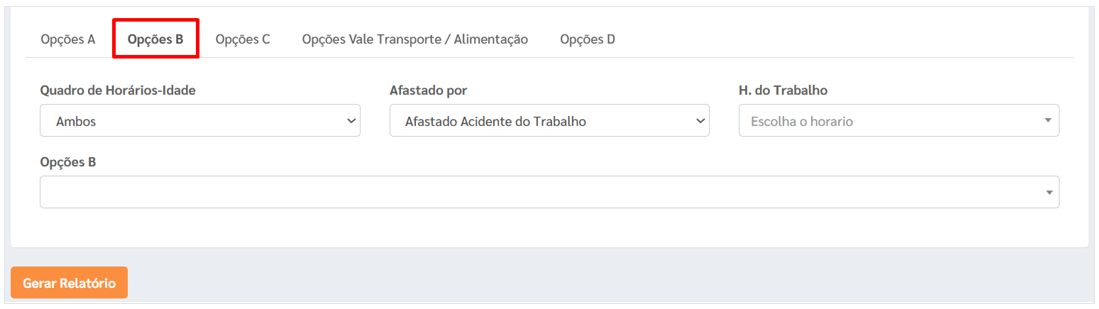
✅ Aba “Opções B”
Esta aba permite refinar os critérios de filtragem com base em informações específicas sobre quadro de horários, afastamentos e jornada de trabalho. É especialmente útil em relatórios voltados à gestão de saúde, segurança e escala de colaboradores.
Quadro de Horários – Idade
Opções disponíveis:
– Ambos
– Menor
– Maior
📝 Este campo define se o relatório deve considerar apenas colaboradores com horários associados a:
– Menores aprendizes
– Maiores de idade
– Ou todos (Ambos)
Afastado por
Exemplo selecionado: Afastado por Acidente do Trabalho
📌 Este filtro permite listar somente os colaboradores afastados por uma causa específica, como:
– Doença comum
– Acidente de trabalho
– Licença maternidade
– Auxílio-doença
– Outros tipos de afastamento cadastrados no sistema
H. do Trabalho (Horário do Trabalho)
Selecione o horário registrado no cadastro do colaborador (ex: horário padrão, turno noturno, escala 12×36, etc.)
🔎 Esse filtro é útil para relatórios de controle de ponto, jornada, intervalos ou distribuição de escalas.
Opções B (campo inferior)
Este campo adicional oferece filtros complementares específicos da empresa, parametrizados com base em classificações internas (podem variar de acordo com a base de dados).
💡 Exemplo: Agrupar por Tomador, Agrupar por Centro de Custo, etc.
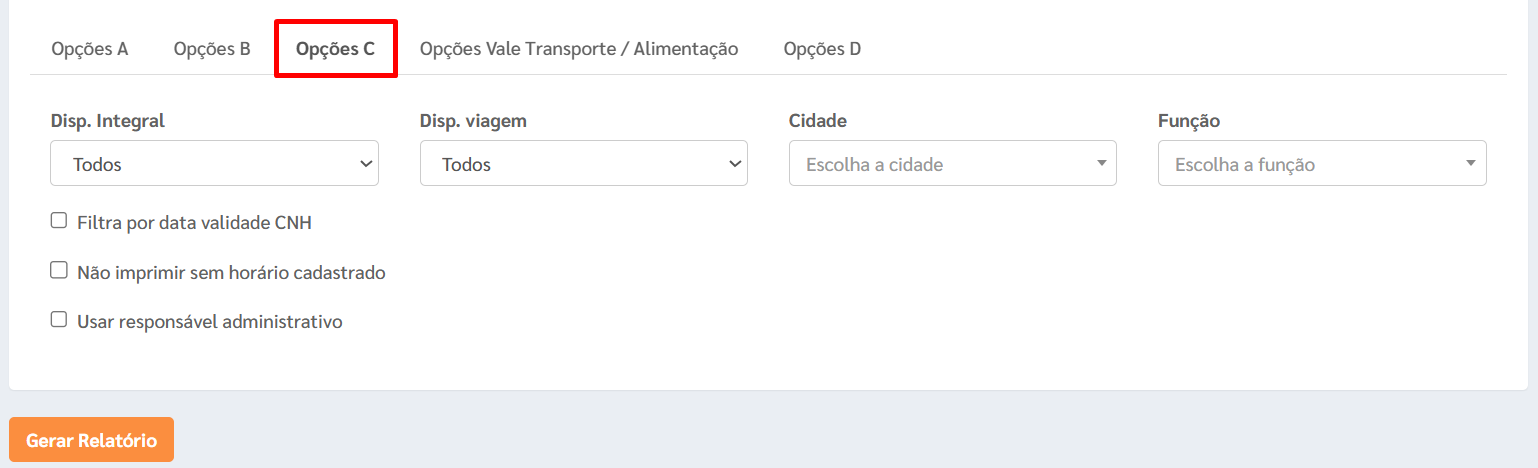
✅ Aba “Opções C”
Esta aba permite aplicar filtros adicionais voltados à disponibilidade do colaborador, cidade de lotação, função exercida e opções operacionais específicas, otimizando a geração de relatórios segmentados.
Filtros por disponibilidade
Disp. Integral (Disponibilidade Integral):
Selecione o status de disponibilidade do colaborador:
– Todos
– Sim
– Não
Disp. Viagem (Disponibilidade para Viagem):
Selecione a opção conforme o colaborador pode ou não se deslocar:
– Todos
– Sim
– Não
📌 Esses filtros são úteis para relatórios gerenciais em setores com escalas externas, rotatividade de plantões ou designações de viagens.
Filtros por Localidade e Função
Cidade:
Selecione a cidade onde o colaborador está lotado ou exerce suas atividades, conforme cadastro.
Função:
Filtre os colaboradores por cargo ou função exercida (ex: auxiliar, analista, técnico, etc.).
☑️ Filtra por data validade CNH:
Gera relatório somente de colaboradores que possuem CNH com vencimento no período selecionado.
☑️ Não imprimir sem horário cadastrado:
Exclui do relatório os colaboradores que não possuem horário de trabalho vinculado.
☑️ Usar responsável administrativo:
Considera o responsável administrativo vinculado ao colaborador no momento da impressão (útil para relatórios que requerem assinatura/validação de gestor).
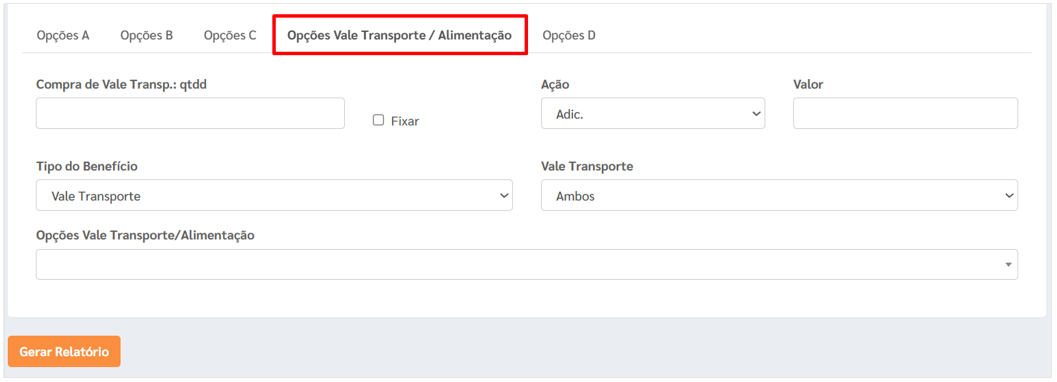
✅ Aba “Opções Vale Transporte / Alimentação”
Essa aba permite aplicar filtros e parâmetros relacionados à concessão e controle dos benefícios de vale-transporte e vale-alimentação.
Compra de Vale Transporte
Informe a quantidade de vales transporte adquiridos para o colaborador, se deseja incluir esse critério no relatório.
☑️ Fixar:
Marque esta opção se deseja manter a quantidade fixa no relatório, independentemente de alterações futuras no cadastro.
Ação
Indica o tipo de movimentação relacionada ao benefício:
– Adic.
– Desc.
Valor
Informe um valor monetário relacionado à ação de vale transporte/alimentação.
Exemplo: valor do desconto, da compra ou do repasse da empresa.
Tipo do Benefício
Selecione qual benefício será considerado no relatório:
– Vale Transporte
– Vale Refeição/Alimentação
– Vale Combustível
Vale Transporte
Escolha o grupo de colaboradores a considerar:
– Ambos – Todos os colaboradores com ou sem benefício
– Demonstrativos de transportes utilizados
– Pedido de desistência do vale transporte
Opções Vale Transporte / Alimentação
Agrupar por tipo de benefício
Considerar feriados no vale transporte/alimentação
📌 Este campo é personalizado de acordo com a parametrização interna da empresa.
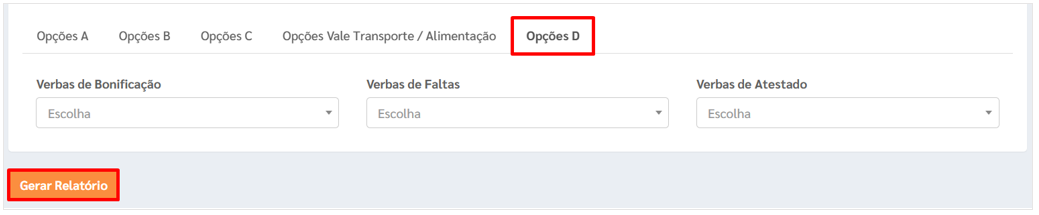
✅ Aba “Opções D”
Essa aba permite refinar o relatório considerando a ocorrência de verbas específicas relacionadas a bonificações, faltas e atestados médicos.
Verbas de Bonificação
Selecione a verba de bonificação cadastrada no sistema que deseja consultar (ex: prêmio, bônus, gratificação).
📌 Permite gerar relatórios listando apenas os colaboradores que receberam determinada bonificação no período.
Verbas de Faltas
Selecione o código da verba utilizada para faltas injustificadas ou justificadas no cálculo da folha.
📌 Ideal para relatórios de controle de absenteísmo, advertências e acompanhamento disciplinar.
Verbas de Atestado
Selecione a verba utilizada para registrar afastamentos por atestados médicos no sistema.
📌 Auxilia em relatórios de saúde ocupacional, controle de afastamentos e interface com o SESMT.
Após realizar todas as marcações,
Clique em [Gerar Relatório] para processar e visualizar os dados com base nas verbas selecionadas.